


여행이나 맛집, 리뷰 영상을 꾸준히 올리다 보면 이상한 일이 생깁니다. 영상이 쌓일수록 예전에 소개한 좋은 장소들이 피드 아래로 묻혀 버리는 거예요. 저도 하우투서울 영상을 올리면서 같은 고민을 했고, 결국 영상에 나온 장소를 지도 하나에 모았습니다. 핀을 누르면 그 장소 영상이 뜨고, 서울 밖 여행지와 장소 목록까지 한 번에 보이는 지도예요. 놀라운 건 장소를 하나하나 손으로 정리할 필요가 없었다는 점입니다. 이미 올린 영상에 답이 다 들어 있으니, AI에게 내 채널을 알려 주고 거기서 장소를 찾아 달라고 하면 됐어요. 처음 해 보는 분도 따라 할 수 있게 그 과정을 차근차근 적어 둘게요.
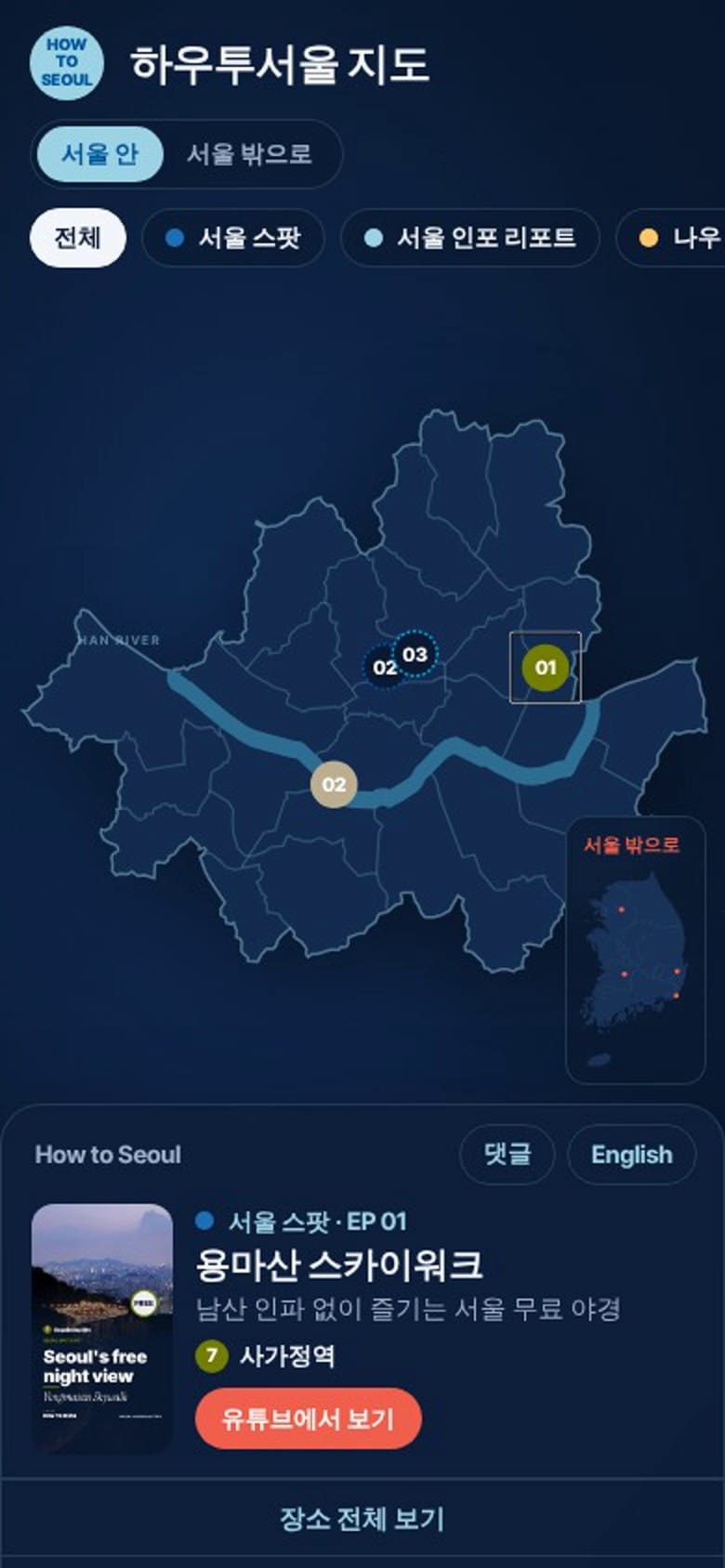
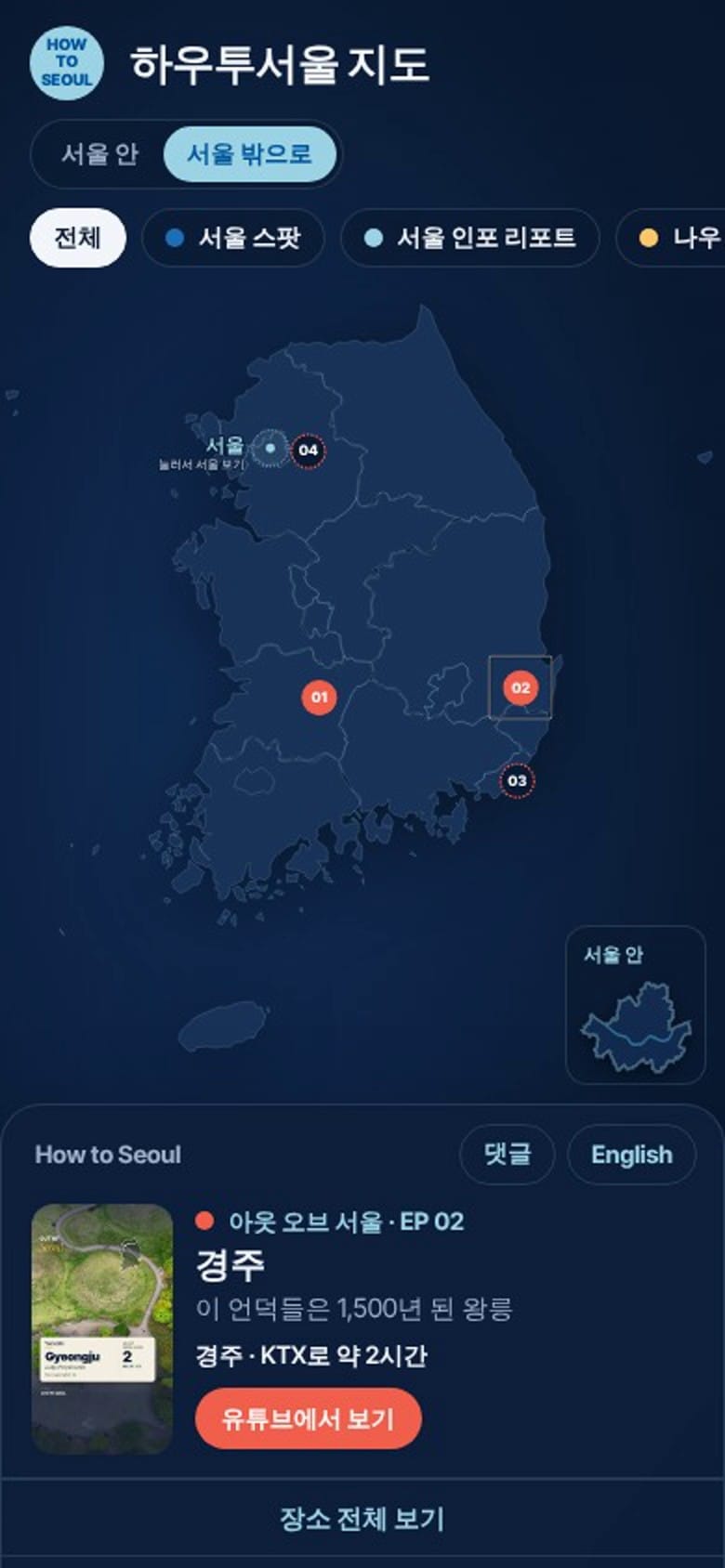
준비물은 두 가지면 충분합니다. 내 유튜브 채널(또는 인스타그램 계정)과 대화형 AI 하나예요. ChatGPT, Claude, Gemini처럼 인터넷을 찾아볼 수 있는 AI라면 무엇이든 괜찮습니다. 만든 지도를 올려 둘 블로그가 있으면 더 좋은데, 없어도 방법이 있으니 끝까지 읽어 주세요.
1단계. 내 채널을 AI에게 알려 주기
유튜브라면 채널 주소나 여행 영상만 모아 둔 재생목록 주소를 AI에게 주는 것으로 시작합니다. AI가 영상 제목과 설명을 읽고 그 안에 나온 장소를 찾아 정리해 줘요. Gemini는 유튜브와 연결해서 쓸 수 있고, 다른 AI도 인터넷 검색이 켜져 있으면 채널 영상을 찾아 읽을 수 있습니다. 혹시 AI가 "링크를 열 수 없다"고 하면 당황하지 마세요. 유튜브 스튜디오에서 영상 제목과 설명을 복사해 그대로 붙여 넣어 주면 같은 일을 해 줍니다.
인스타그램은 AI가 로그인을 할 수 없어서 계정 주소만으로는 게시물을 읽지 못하는 경우가 많아요. 이럴 땐 장소가 나온 릴스 캡션을 복사해 붙여 넣거나, 인스타그램 설정의 계정 센터에서 '내 정보 다운로드'로 게시물 기록을 받아 그 파일을 AI에게 건네면 됩니다.
이 단계에서 작은 팁이 하나 있어요. 앞으로 올리는 영상 설명에 장소 이름과 가까운 역이나 주소를 한 줄씩 적어 두면, AI가 장소를 훨씬 정확하게 찾습니다. 시청자에게도 친절한 설명이 되니 일석이조예요.
2단계. 이 프롬프트를 그대로 붙여 넣기
아래 글을 통째로 복사해서 AI 대화창에 붙이고, 맨 위 [내 채널] 자리에 채널이나 재생목록 주소를 넣으면 됩니다. 주소 대신 영상 제목과 설명을 붙여 넣어도 괜찮아요. 지도를 만드는 부분은 제가 실제로 돌려서 핀, 분류 버튼, 장소 카드, 목록이 모두 제대로 작동하는 걸 확인했습니다.
[내 채널] (여기에 유튜브 채널·재생목록 주소, 또는 영상 제목과 설명을 붙여 넣기)

1) 위 채널의 영상에서 소개한 장소를 모두 찾아서 표로 정리해 줘.
   칸: 장소 이름 | 분류(맛집·카페·여행지 등) | 한 줄 소개 | 위도 | 경도 | 영상 링크
   - 영상에 장소가 여러 곳 나오면 장소마다 한 줄씩
   - 좌표는 실제 장소를 검색해서 찾고, 확실하지 않으면 칸을 비운 채 "좌표 확인 필요"라고 표시해 줘
   - 표를 먼저 보여 주고, 내가 확인하면 다음으로 넘어가

2) 확인한 표로, 휴대폰에서 보기 좋은 '내 장소 지도' 웹페이지를 HTML 파일 하나로 만들어 줘.
   - 지도는 무료 오픈스트리트맵(Leaflet)으로, 처음엔 모든 핀이 한 화면에 보이게
   - 장소마다 핀 하나, 분류마다 핀 색을 다르게
   - 핀을 누르면 작은 카드: 장소 이름, 한 줄 소개, 영상 썸네일, '영상 보기' 버튼(새 창으로 열기)
   - 지도 위에 분류 버튼(전체 / 분류별), 누르면 그 분류 핀만 보이게
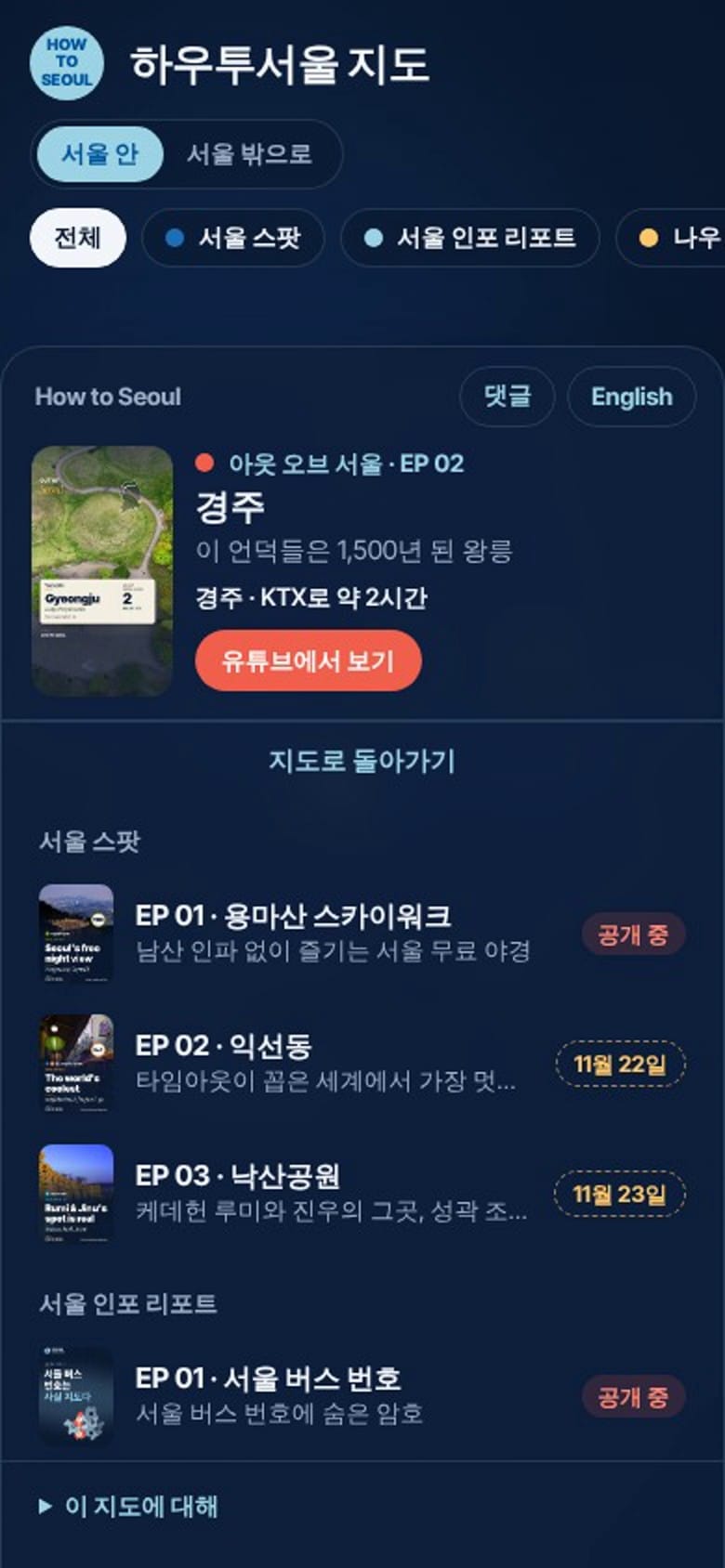
   - 화면 아래 '장소 전체 보기' 버튼 → 목록이 펼쳐지고, 목록에서 장소를 누르면 지도가 그 핀으로 이동
   - 글씨는 한국어, 모든 코드를 한 파일 안에 (블로그 글에 붙여도 깨지지 않게)

다 만들면 블로그에 붙이는 방법도 짧게 알려 줘.
AI가 표를 먼저 보여 주면 꼭 한 번 훑어보세요. 특히 좌표는 AI가 틀리기 쉬운 부분이라, 낯선 장소 몇 곳만이라도 구글 지도에서 확인하면 핀이 엉뚱한 곳에 꽂히는 일을 막을 수 있어요. 컴퓨터에서는 구글 지도의 장소 위에서 마우스 오른쪽 버튼을 누르면 맨 위에 숫자 두 개(위도, 경도)가 나오고, 누르면 바로 복사됩니다. 휴대폰 구글 지도 앱에서는 장소를 꾹 누르면 화면에 같은 숫자가 보여요. 틀린 곳이 있으면 "익선동 좌표를 37.5741, 126.9895로 고쳐 줘"처럼 말해 주면 됩니다.
표를 확인했다고 하면 AI가 긴 코드를 돌려줍니다. 겁먹지 말고 전부 복사해서 컴퓨터 메모장에 붙여 넣고, 파일 이름을 map.html로 저장한 뒤 두 번 눌러 보세요. 인터넷 창에 내 지도가 바로 열립니다. 마음에 안 드는 곳은 "핀을 조금 더 크게", "버튼 색을 우리 채널 색으로"처럼 한 문장씩 고쳐 달라고 하면 돼요.
3단계. 블로그에 붙이고, 프로필에 걸기
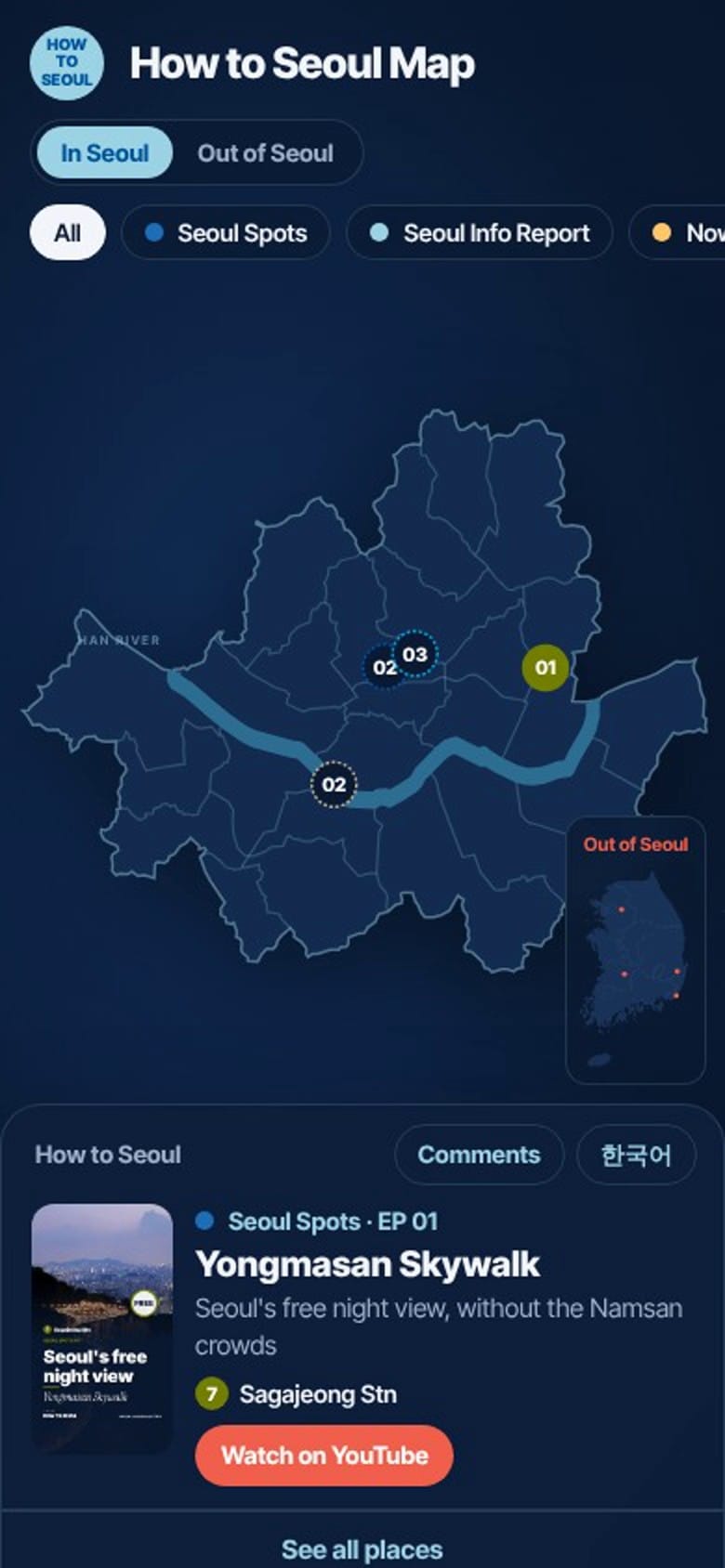
완성한 지도를 올리는 방법은 쓰는 블로그마다 조금 다릅니다. 고스트(Ghost)는 글쓰기 화면에서 + 버튼을 누르고 HTML 카드를 고른 뒤 코드를 그대로 붙이면 돼요. 하우투서울 지도도 이렇게 올렸습니다. 워드프레스는 '사용자 정의 HTML' 블록에, 티스토리는 글쓰기 화면을 HTML 모드로 바꾼 뒤 붙이면 됩니다.
네이버 블로그처럼 코드를 넣을 수 없는 곳이라면 지도 파일만 따로 올려 주소를 받는 방법이 있어요. 넷리파이 드롭(app.netlify.com/drop)에 무료 계정으로 로그인한 뒤 map.html 파일을 끌어다 놓으면 지도 주소가 하나 생깁니다. 코드가 아예 부담스럽다면 구글 '내 지도'에서 1단계에서 받은 표를 엑셀이나 CSV 파일로 가져오기만 해도 핀이 한 번에 꽂히는 지도가 만들어져요. 영상 카드처럼 꾸미기는 어렵지만 가장 쉬운 길입니다.
마지막으로 지도 주소를 인스타그램이나 유튜브 프로필 링크에 걸어 두세요. 영상 하나 보러 온 사람이 지도에 들어와 다른 장소까지 둘러보고 갈 수 있는 입구가 됩니다.
지도를 오래 쓰는 작은 습관
새 영상을 올린 날, AI에게 새 영상 주소를 주면서 "이 영상에 나온 장소를 지도 장소 목록에 추가해 줘"라고 한마디만 하면 지도가 영상과 함께 자랍니다. AI가 정리해 준 표는 구글 드라이브 같은 곳에 따로 보관해 두세요. 지도를 다시 만들 일이 생겨도 표만 있으면 언제든 되살릴 수 있어요.
제 지도는 하우투서울 지도에서 직접 눌러 볼 수 있습니다. 묻혀 있던 장소가 핀 하나로 다시 보이기 시작하는 걸 느끼실 거예요.
AI와 함께 만들며 배운 것들은 인스타그램 @teddybae.ai와 유튜브 '에디터 테디'에서 계속 나눕니다.


댓글 및 의견