


참~ 편리한 복사 붙여넣기 기능, 글자만 복사 붙여넣기 하시나요? 이젠 배경 서식도, 글자 서식도, 도형 서식도 모두 똑~같이 데려오세요! 몇 가지만 체크했을 뿐인데, ctrl에 shift만 더했을 뿐인데 더 특별해진 복붙기능! 작업시간은 줄어들고 효율은 높아지는 꿀팁 2탄을 알려드립니다.
이런 적 있지 않나요?
내 블로그에서 자료를 좀 받아간 사람들은 많은 분들이 이 어려움을 겪었을 것이라고 생각한다. 친절한 혜강씨에서 자료를 다운 받고 씐나게, 자신이 만든 PPT에 혜강씨의 슬라이드를 붙여놓기 했는데 똑같이 복사가 안된다 깨지거나, 배경이 사라지거나...
슬라이드 복사 배경 서식까지 함께 복사하기
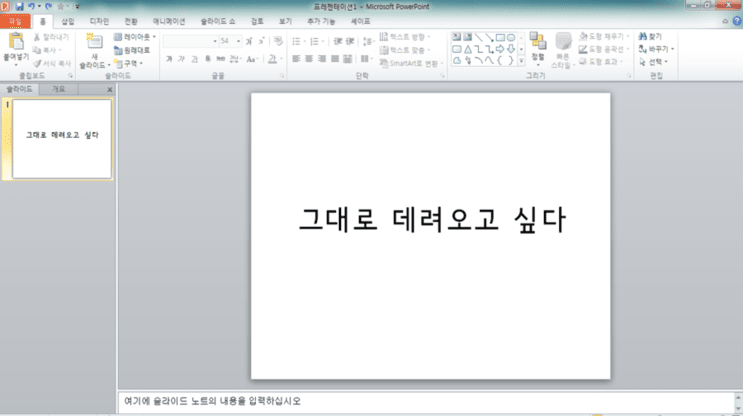
<데려올 PPT 배경>
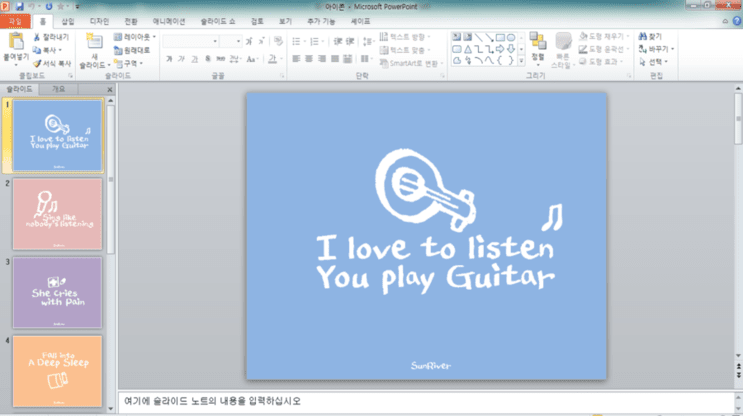
데려오고 싶은 슬라이드를 열어 슬라이드를 전체 복사하고 붙일려는 슬라이드에 가져와서 붙이기를 했는데... 음? 어디가고 빈 슬라이드만... 이럴 때 모두 복사하는 법이 있다 후후
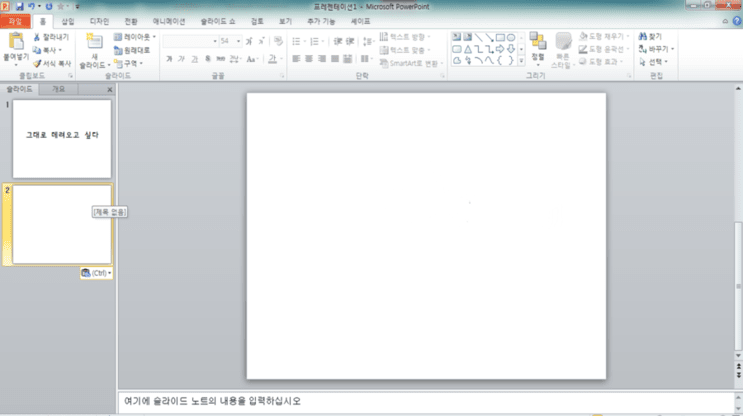
(배경에 색깔이 있고, 그림과 글자가 흰색인데 그림과 글자만 복사가 되서 하얀 빈 슬라이드 처럼 보인다.)
1. [홈]-[새 슬라이드]에서 그림 말고 새 슬라이드란 글자를 클릭하면 창이 쭈르륵 내려온다. 거기에서 [슬라이드 다시 사용하기]를 눌러준다.
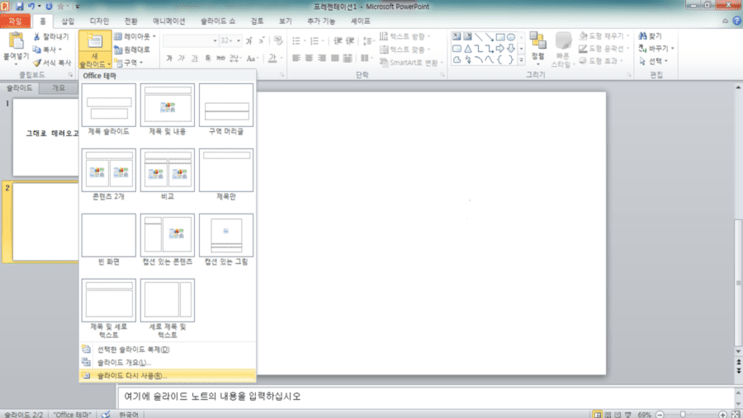
2. 처음 사용했다면 당근 아무 것도 없다. [찾아보기]를 눌러주면 두개의 선택 메뉴가 있는데 다른 파일에서 가져오고 싶으니 [파일 찾아보기]를 선택한다.
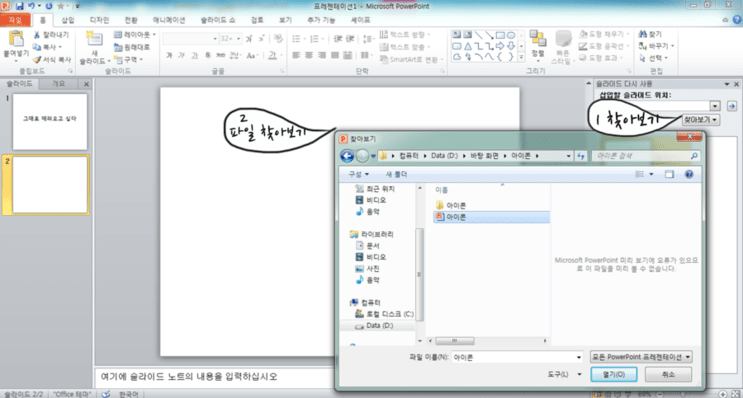
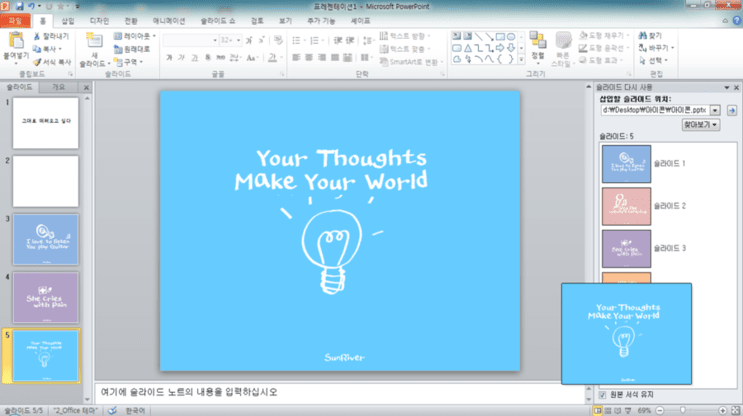
3. 여기서 그냥 클릭하면 똑같은 결과만 낳을 뿐. 자 눈을 아래로 내리자. [원본 서식 유지]라는 것이 있다. 그걸 체크해준다.
4. 그럼 짜짠~~ 슬라이드를 막 눌러봐라. 배경까지 착착착~ 복사된다~
서식 복사, 서식 붙이기
맘에 드는 서식을 복사할 수 있는 서식 복사와 서식 붙이기입니다.(맞는지는 모르겠다.. 내가 이름 지어서)
일단 원하는 글자에 원하는 폰트를 설정하는 것은 어렵지 않다. 굳이 말하자면 누워서 떡 먹기 정도? '안녕하세요'라는 글자를 쓰고 똑같이 만드는 것도 어렵지 않다. 단지.. 귀찮을뿐... 그 귀찮음을 한방에 해결한 단축키!
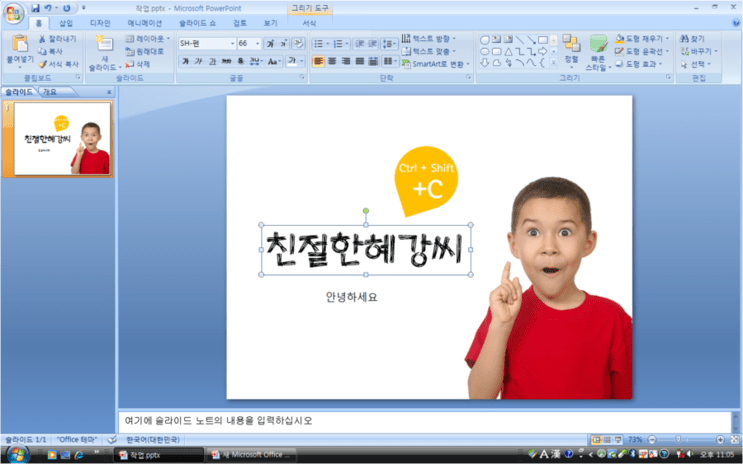
1. 먼저 따라하고 싶은 글자를 선택한 후에 Ctrl+Shift+C를 눌러 서식 복사를 한다.
2. 그리고는 똑같이 만들고 싶은 글자에 Ctrl+Shift+V 즉, 서식 붙이기를 해준다.
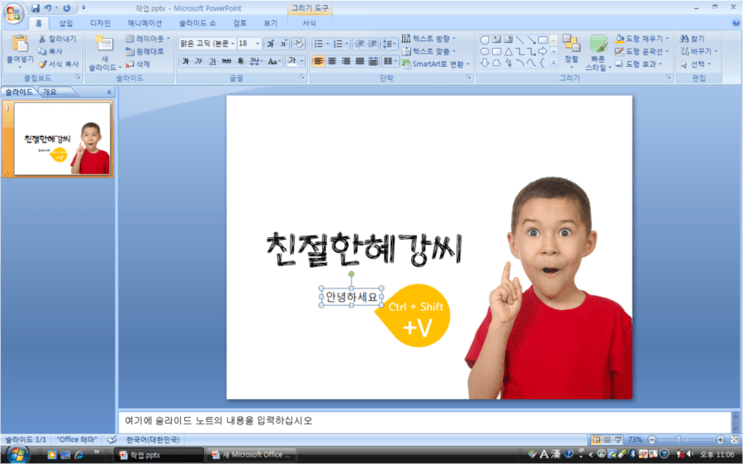
3. 짜자잔~ 폰트와 크기! 심지어 색깔까지도 따라간다
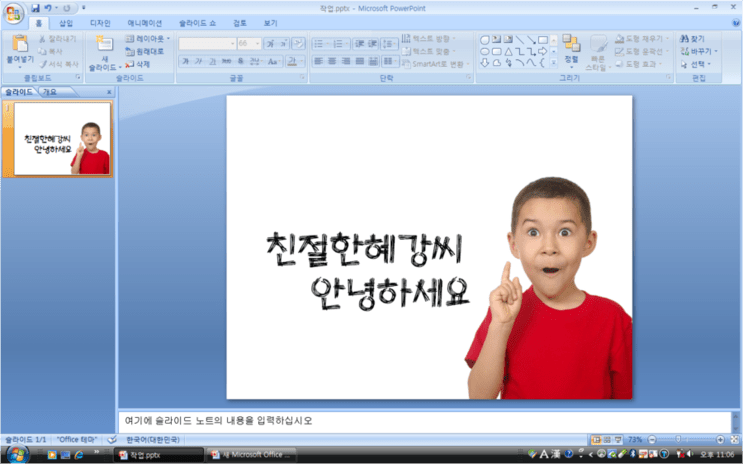
사실 이 슬라이드에서는 복사해서 수정하는게 빠를 수도 있지만 엄청난 양의 가져온 글을 파워포인트에서 넣었을 때 그냥 파워포인트에 가져와서 기본으로 하는 글자를 따라서 통일을 간편하게 시킬 수 있다는 것!!
※ 글자만 되냐고? 물론 아니다!! 원 하나 그리고, 테투리도 없앴고 색깔은 빨간색으로 했다.
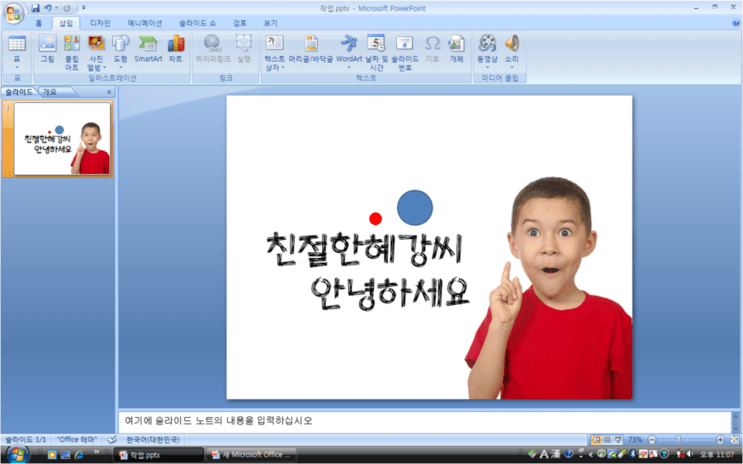
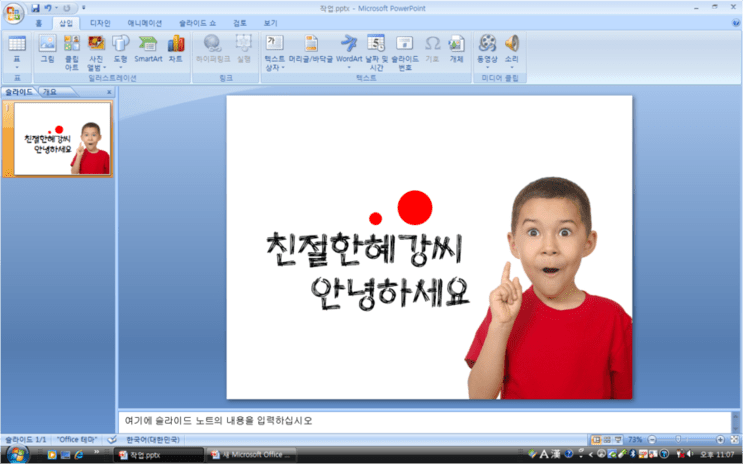
※ 만약 테두리도 있고, 색깔도 다른 원의 서식을 똑같이 하고 싶다? 그럼 글자 바꿨을 때와 같은 방식으로 해주면 된다.
※ 도형에서는 크기는 변하지 않지만 똑같은 서식으로 가질 수 있다는 것!!
그럼 크기까지 같게 하고 싶다면....? ㅋㅋㅋ 간단하다. 그냥 복사하면 되죠! :)


