


집에서 보내는 여가 시간이 늘어나면서 자연스레 온라인 동영상 서비스가 일상의 중심으로 자리 잡았습니다. 수많은 콘텐츠 사이에서 정작 무엇을 볼지 헤매다 시간을 흘려보내거나, 단순히 영상을 시청하는 수준에 머무르는 경우가 적지 않습니다. 알고 보면 간단하지만 사용성을 비약적으로 높여주는 숨겨진 기능 몇 가지만 챙겨도 시청 경험은 확연히 달라집니다. 취향에 맞는 작품을 콕 집어내고 외국어 학습까지 한 번에 해결하는 실전 노하우를 소개합니다.
1. 내가 원하는 배우, 감독의 작품만 골라서 찾기
넷플릭스에서 어떤 배우나 감독의 작품이 보고 싶어서 이름을 검색하면 비슷한 유형의 작품들까지 나와 골라내기가 힘든데요.
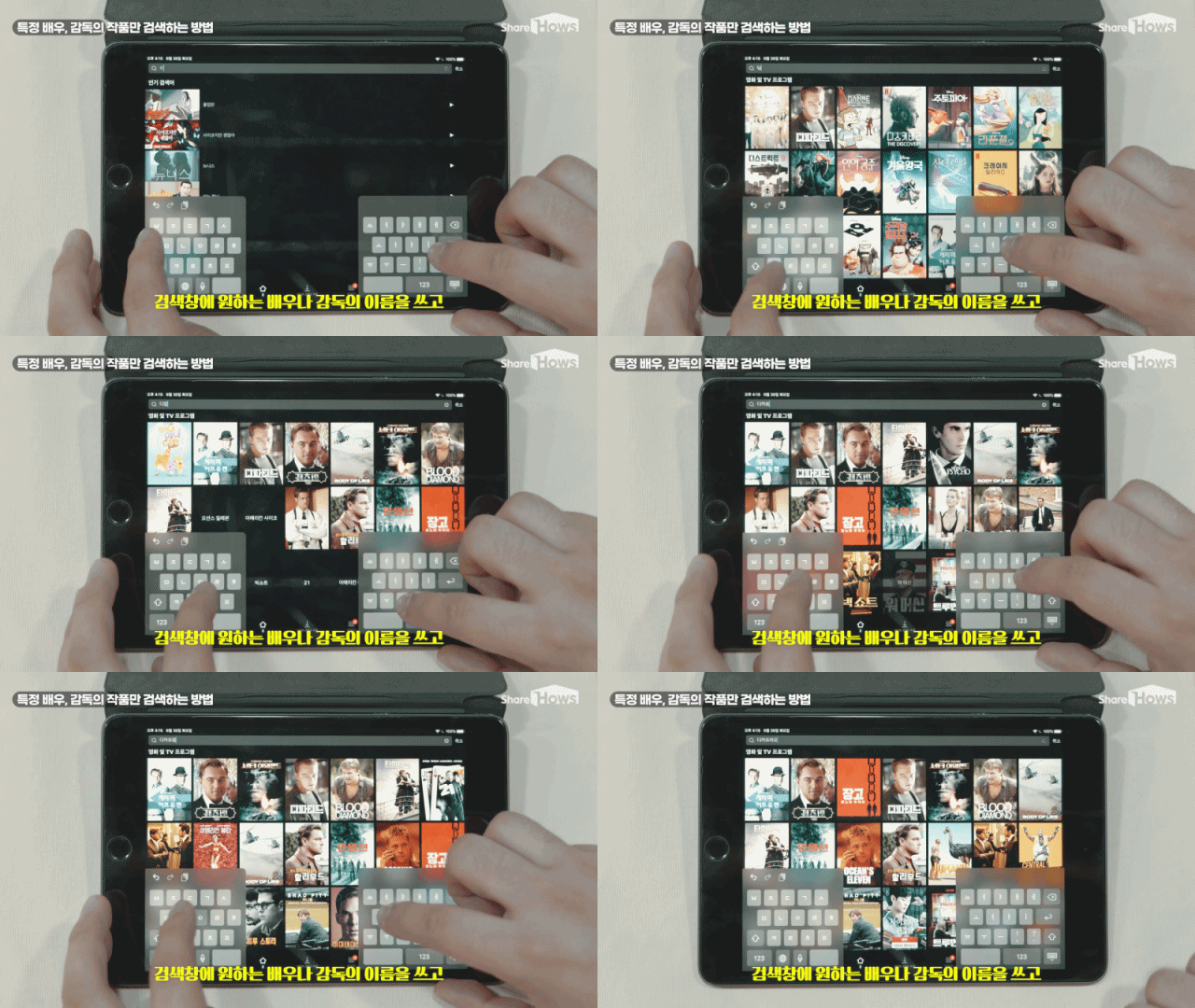
검색창에 원하는 배우나 감독의 이름을 쓰고

뒤에 마침표(.) 하나만 찍으면?이렇게 해당 배우, 감독의 작품만 추려집니다.
2. 영상에 나오는 노래 제목 알아내기
미드, 영드를 보는데 BGM이 너무나 취향저격이다! 싶을 땐?
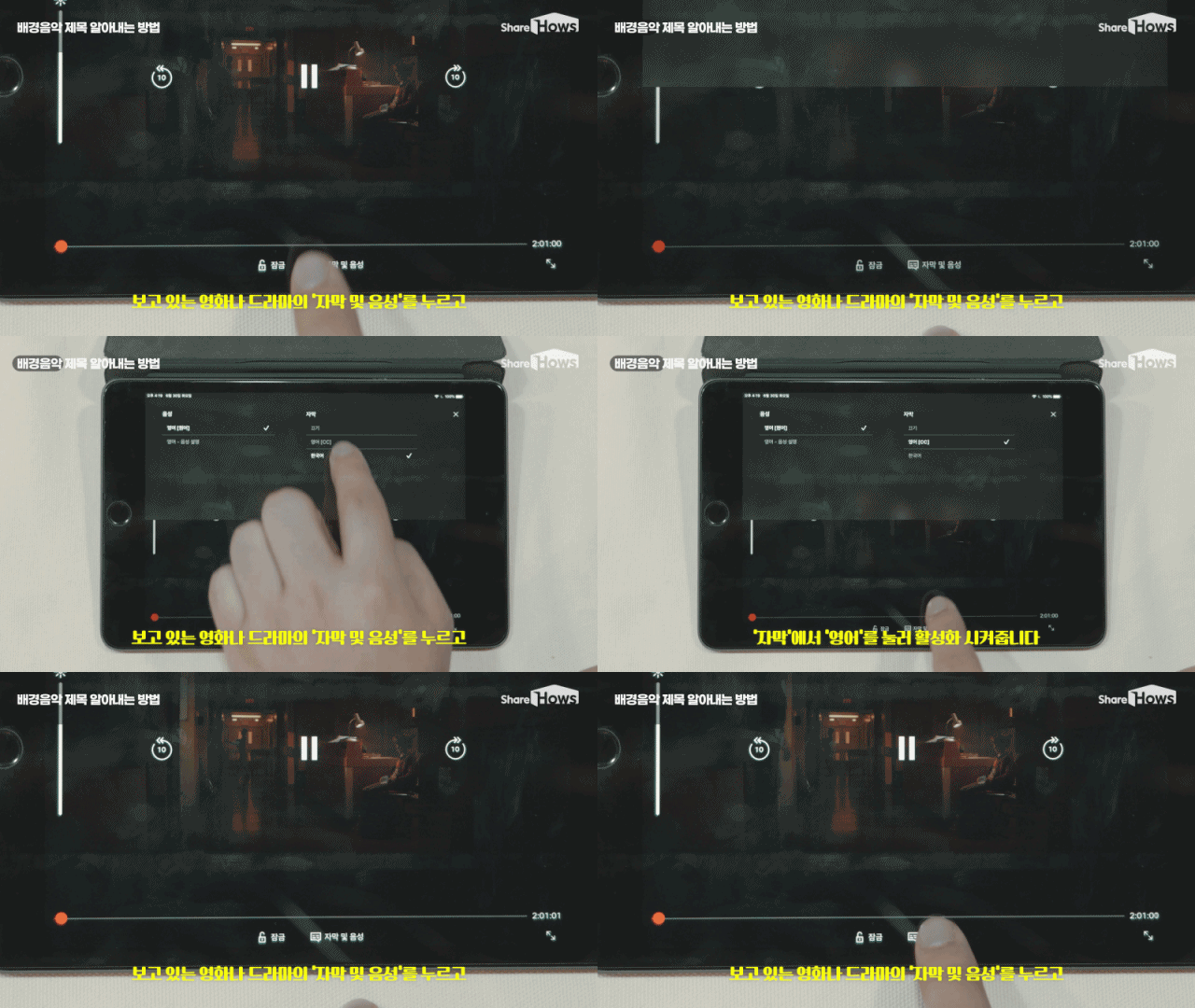
화면 하단 '자막 및 음성'을 누르고 '영어' 자막을 선택해주세요.

이렇게 자막 형식으로 노래 제목이 뜹니다. 다만 100% 다 뜨는 게 아니니, 그럴 땐 어플의 힘을 빌리도록 합시다...!
3. 작품 평점 보는 방법
넷플릭스에서 뫄뫄가 재밌다더라~ 하는데 영~ 신뢰가 가지 않을 때! 옆동네 왓????플레이는 아예 평점 어플까지 제공하는데! 넷플릭스는 작품 평점이나 리뷰를 찾기 힘들죠.. 이럴 때 유용한 방법!
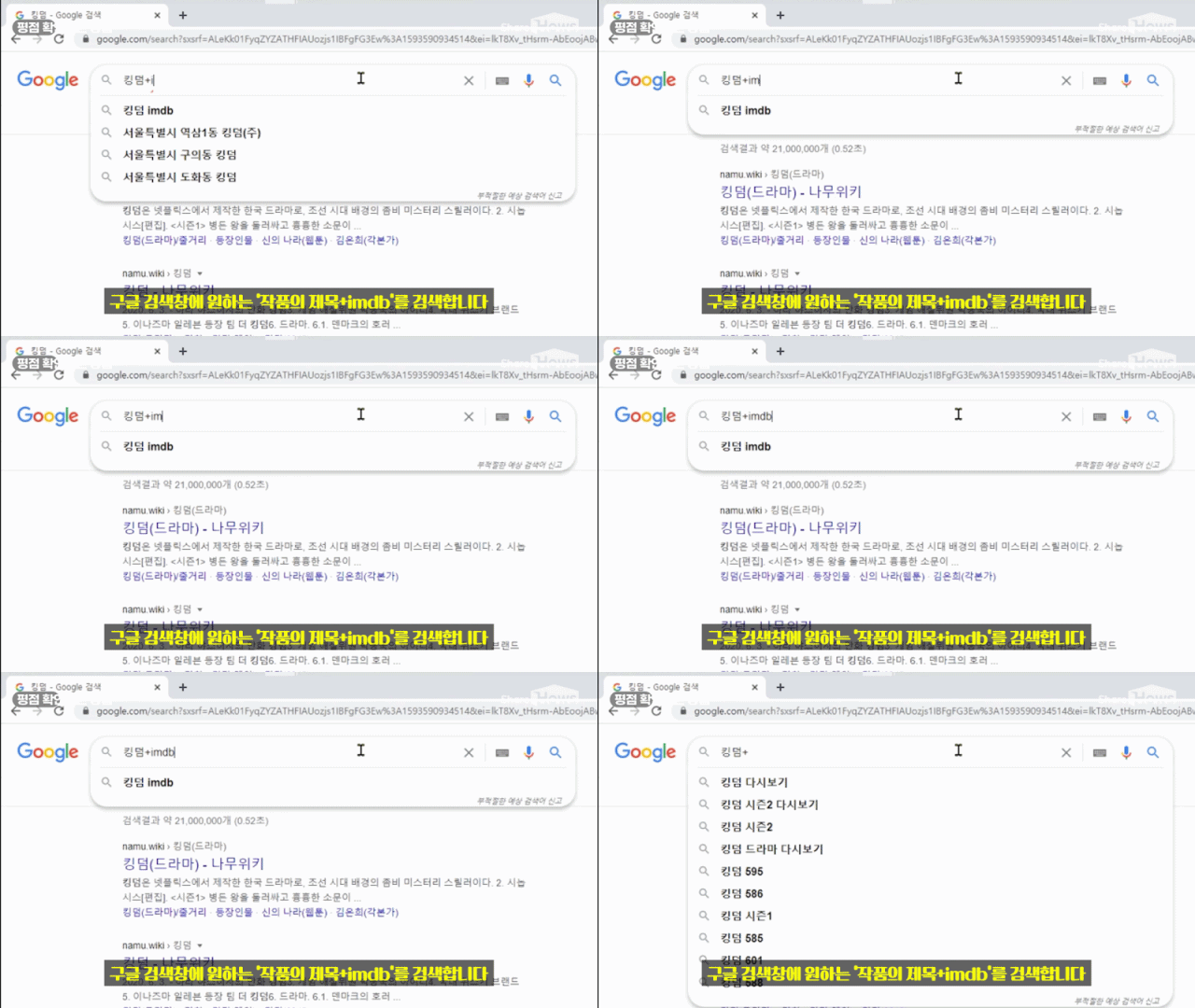
1) 구글 검색창에 원하는 작품의 제목+imdb 를 검색합니다.
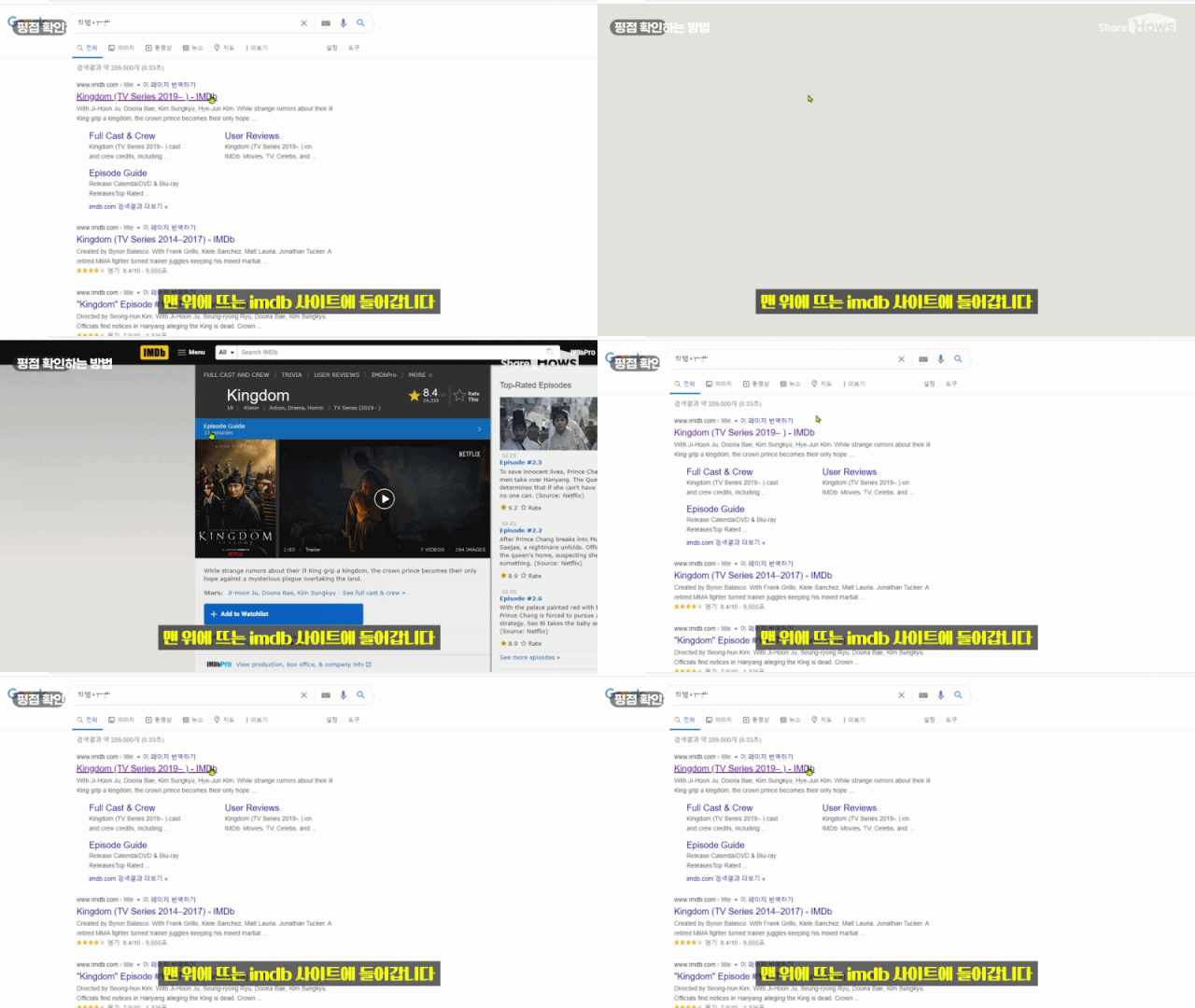
2) 맨 위에 뜨는 imdb 사이트에 들어갑니다.
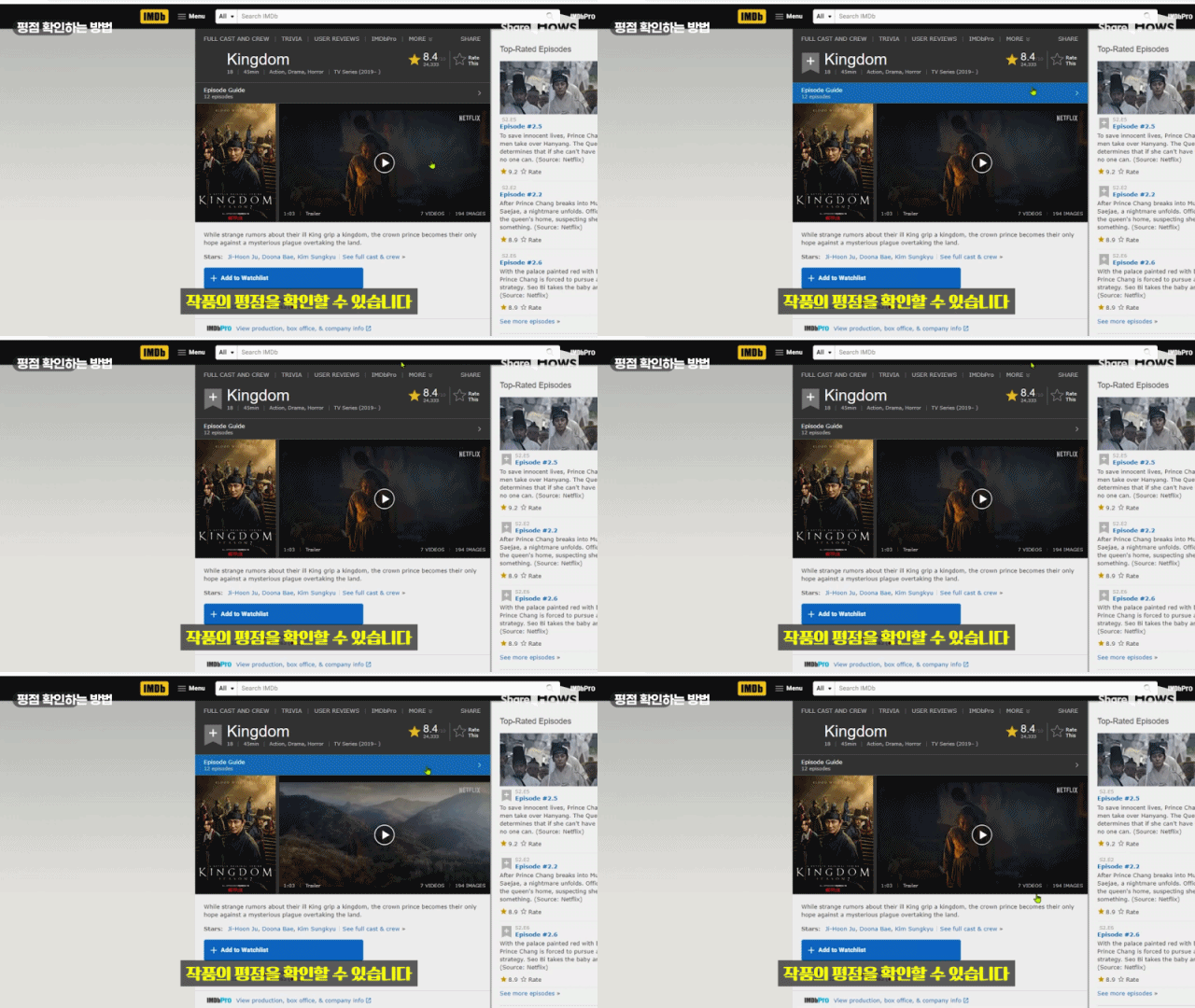
그럼 이렇게 평점을 확인할 수 있어요!
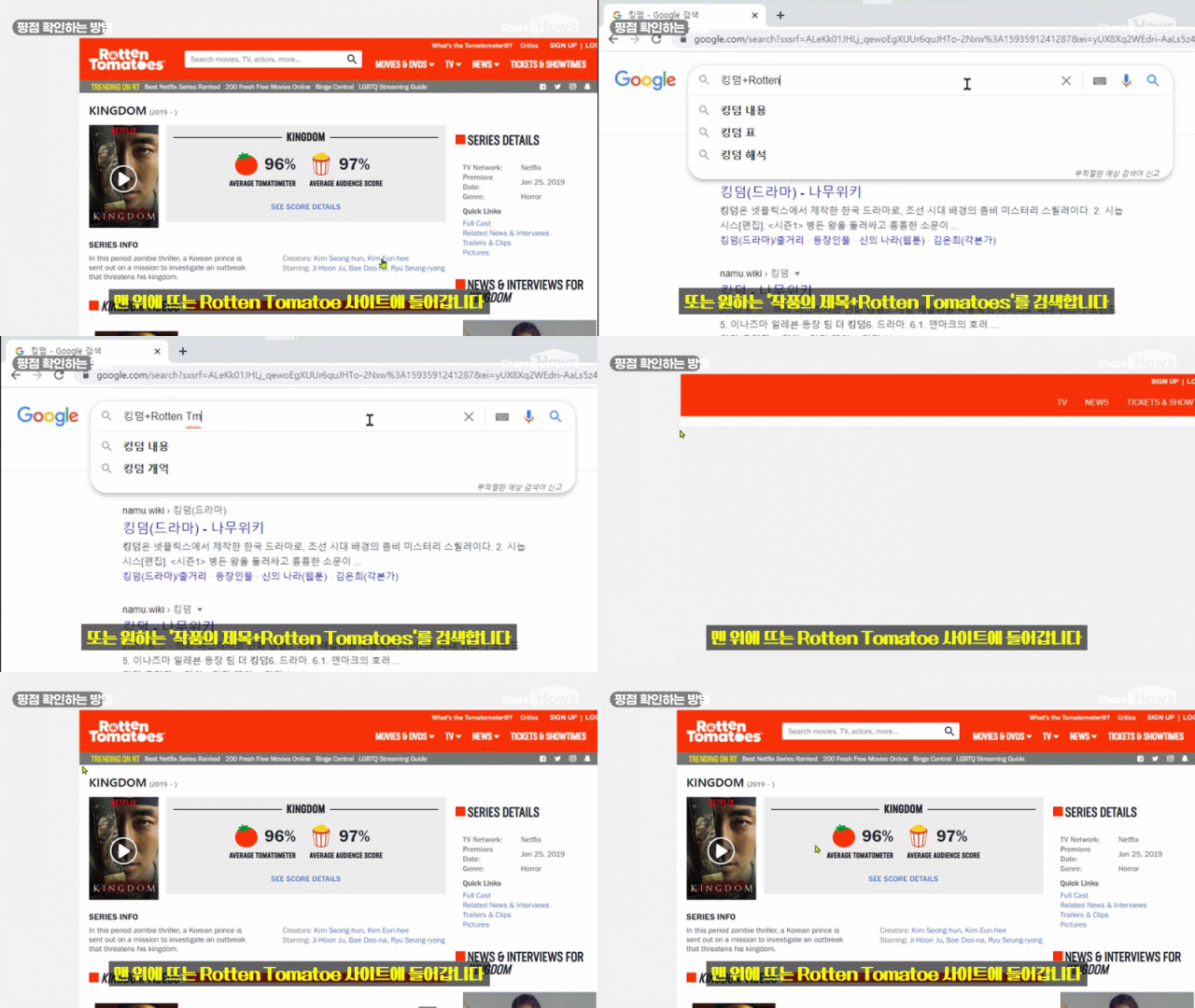
원하는 작품의 제목 + Rotten Tomatoes 로도 가능하니 참고하세요!
4. 넷플릭스로 영어 공부하기
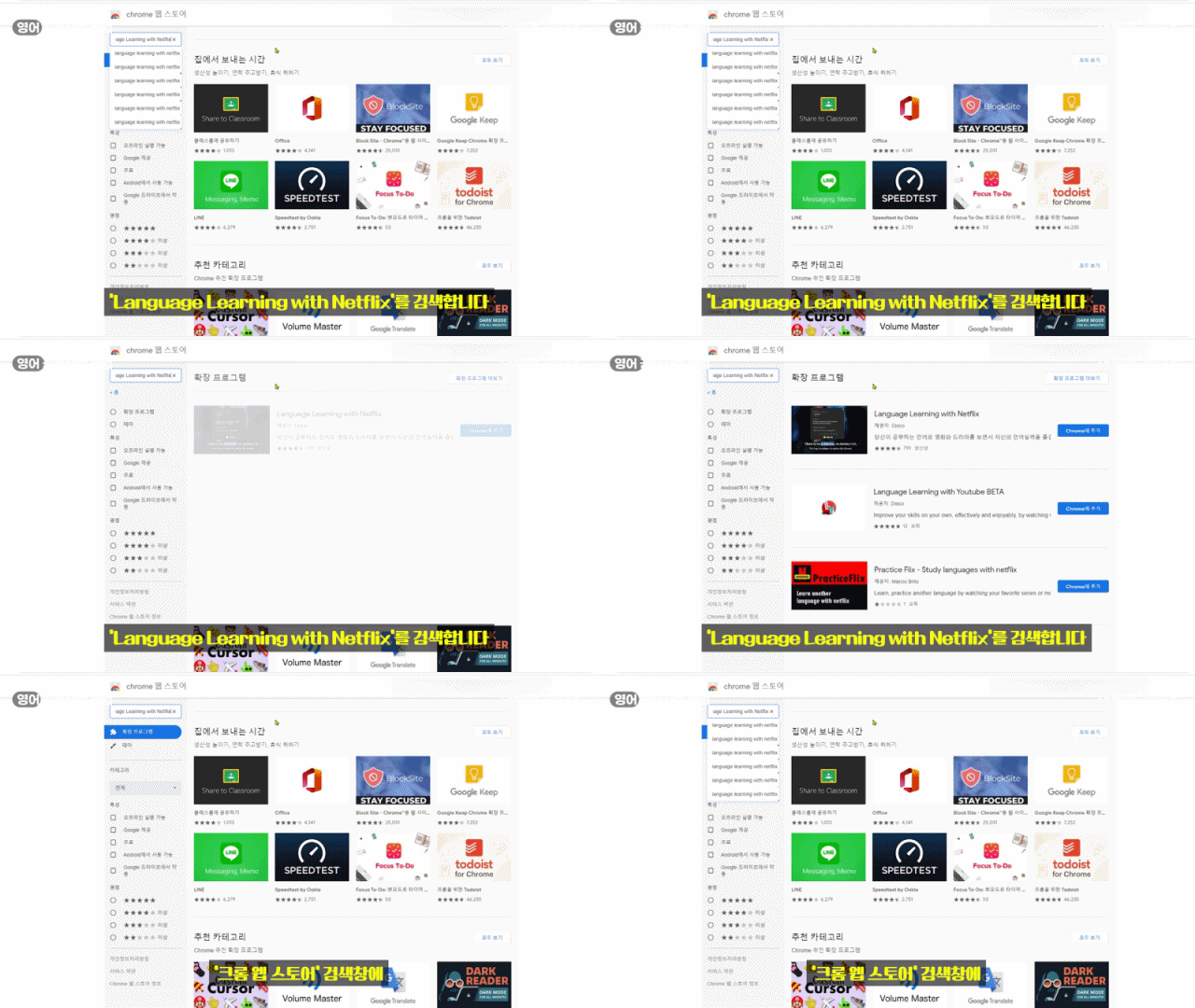
1) 크롬 웹스토어에 들어가 'Language Learning with Netflix'를 검색합니다.(이름에서부터 느껴지는 진한 공부의 향기⭐)
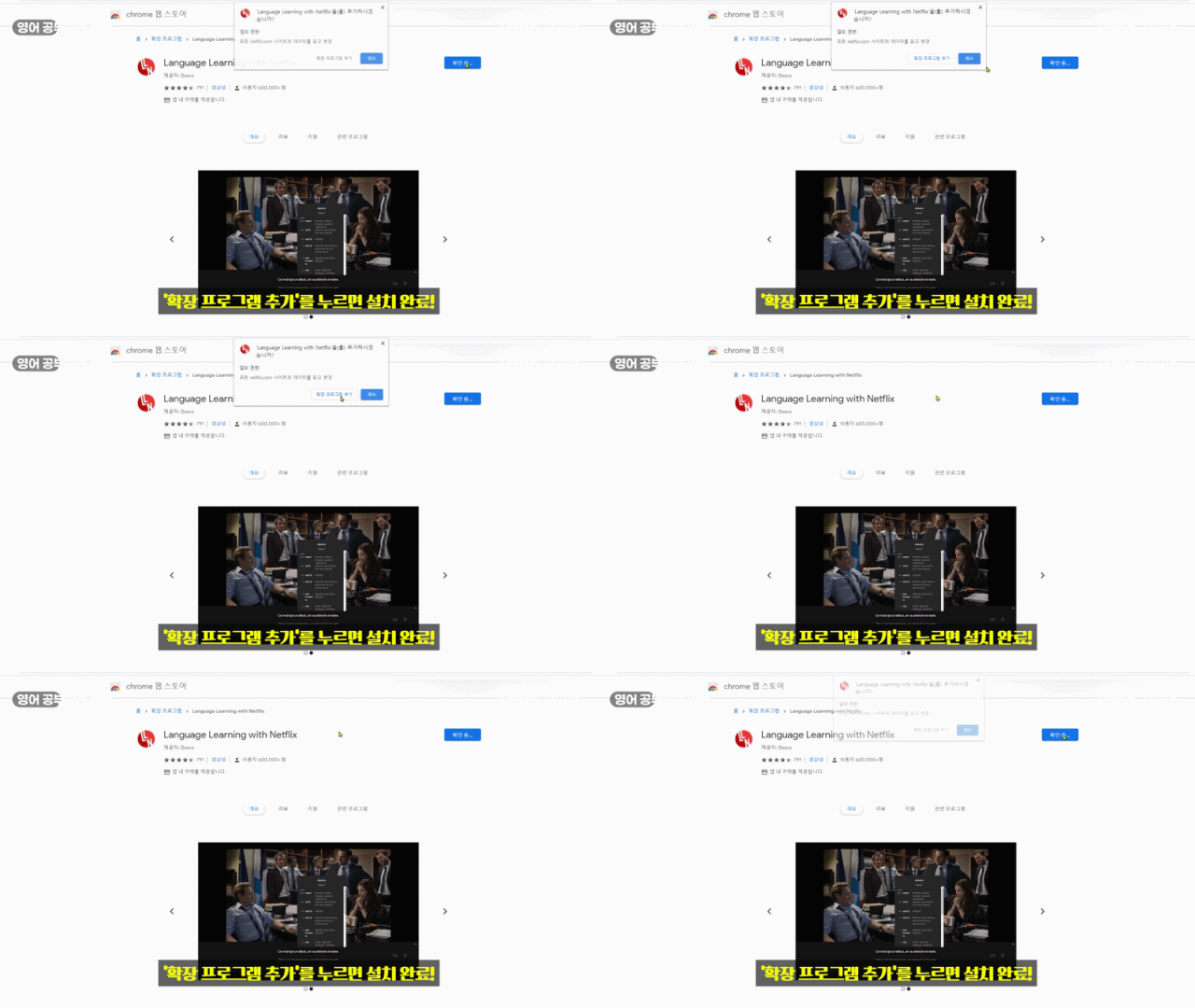
2) 'Chrome에 추가' -> '확장 프로그램 추가' 순으로 클릭해주면 설치 끝!
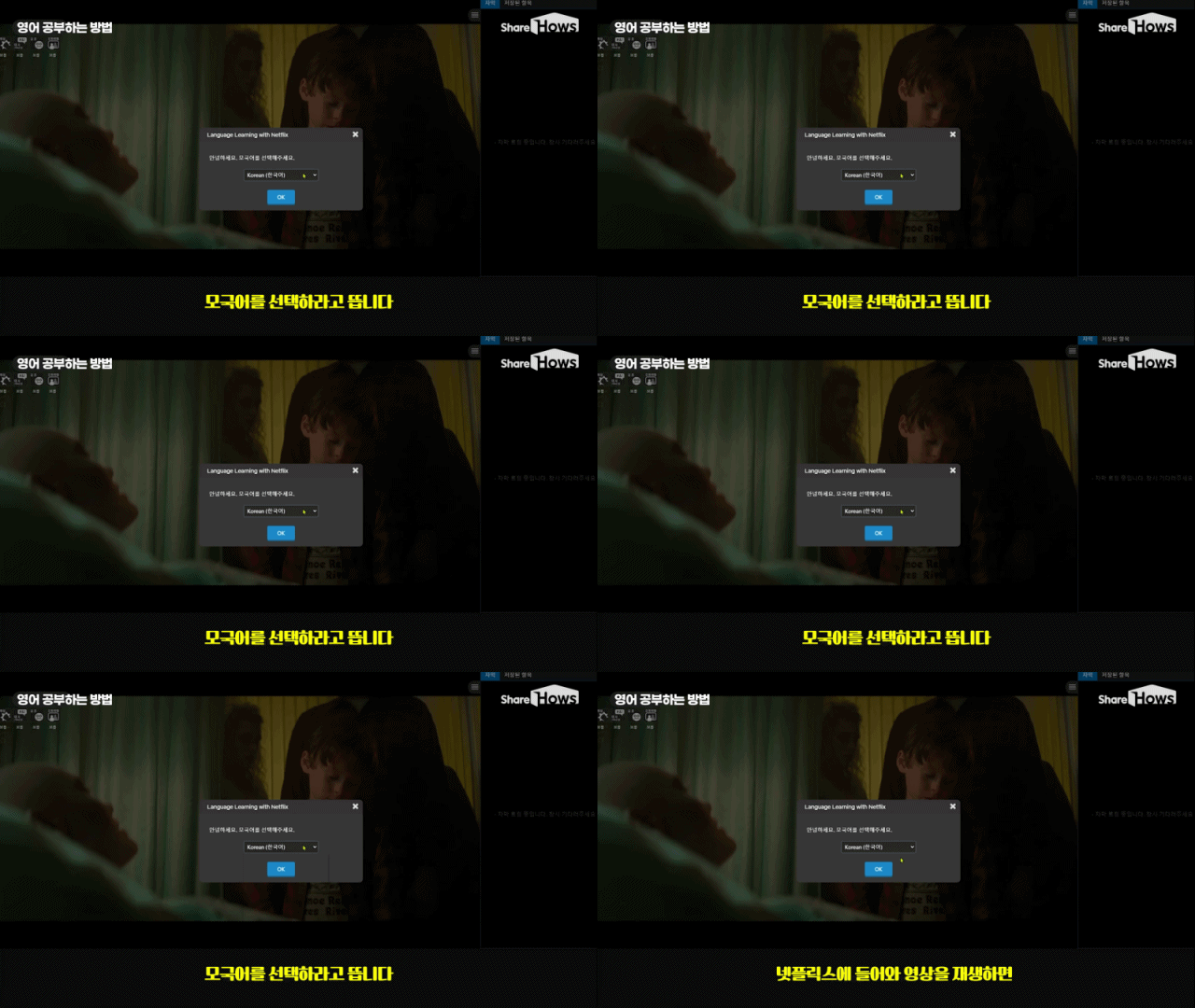
3) 그 상태에서 넷플릭스에 들어가면 모국어 선택창이 뜨는데요. 해당 언어를 선택하면 설정이 완료됩니다!
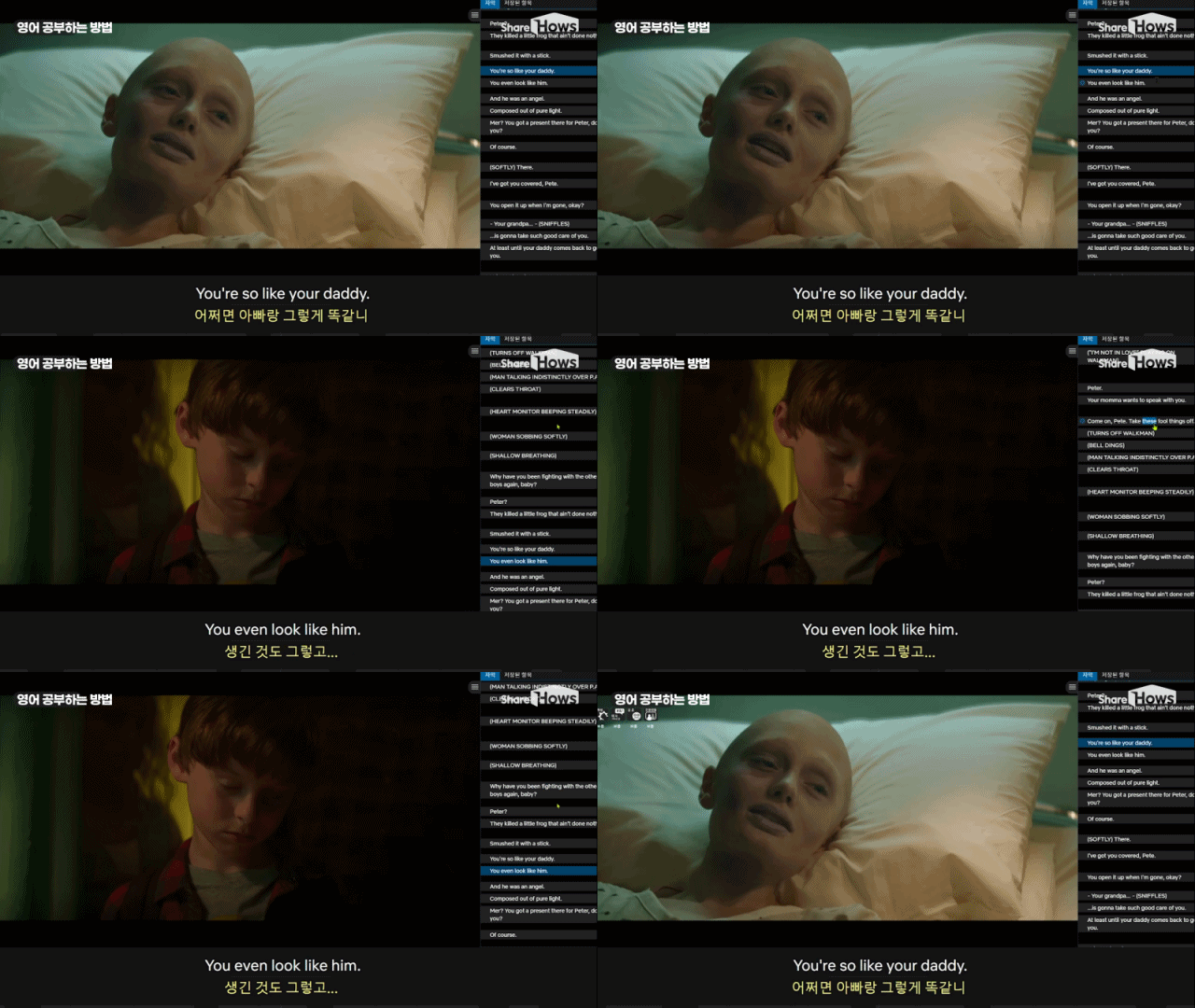
그럼 이렇게 영어와 모국어 자막이 동시에 뜨고
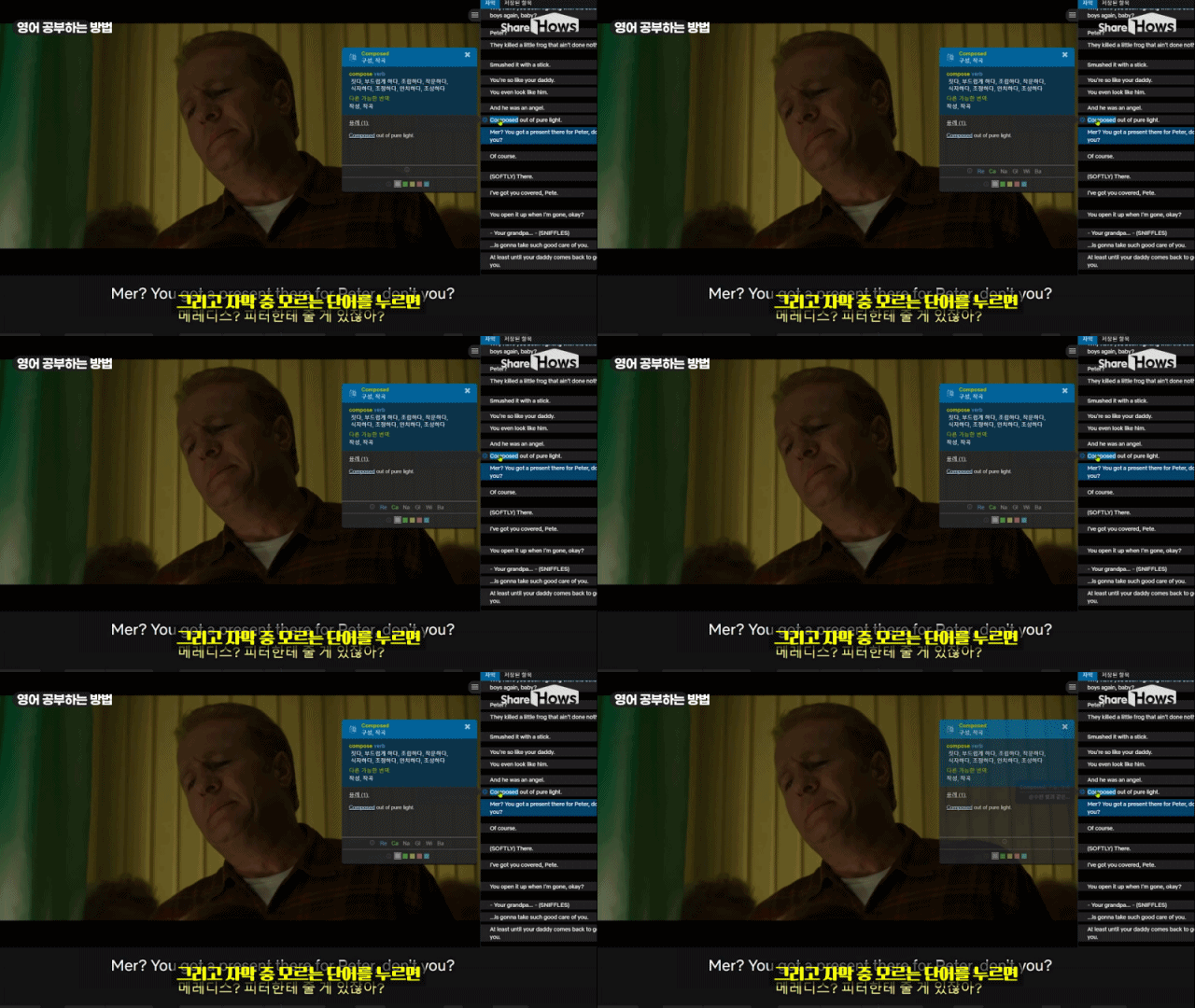
옆에 뜬 자막 스크립트 창에서 모르는 단어를 클릭하면 사전적 의미가 뜨고 발음까지 들려줍니다. 영어 공부에 딱이죠?
5. 넷플릭스 사운드만 백그라운드에 깔아놓기 (*아이폰에서만 가능)

1) 원하는 영상을 틀어놓고 홈으로 되돌아갑니다.

2) 제어센터를 올리고(노치 디자인의 경우 내리고) 음악상자의 재생 버튼을 누르면!? 넷플릭스 사운드가 그대로 재생되고 핸드폰으론 다른 일을 할 수 있습니다.영어 공부할 때도 편리하게 활용할 수 있겠죠?
이 외에도 다 같이 쓰는 넷플릭스 계정에서 내 프로필만 잠그는 방법, 고화질로 개안하는 방법 등 더 많은 팁이 궁금하다면!? 풀영상 보러오십쇼!


